Интернет магазин мобильного 4G/3G-CDMA интернета в Украине
Расширение зоны покрытия Интертелеком в г. Красногоровка Донецкой области

Сообщаем вам, что компания Интертелеком 16 мая 2014 года стартовала запуск новой базовой станции в городе Красногоровка Донецкой области.

Это позволило увеличить зону покрытия сигнала в радиусе 30 км от Красногоровки и в зоне покрытия сети Интертелеком появились 3 новые населенные пункты Донецкой области, такие как: г. Курахово, пгт. Острое, пгт. Ильинка и близлежащие села.

Так же увеличилась зона покрытия в городе Марьинка со стороны Красногоровки, что позволяет улучшить качество приема, скорость и стабильность работы интернета в г. Марьинка.

Читать далее 0 Comments
С 1 июня 2014 года Интертелеком снова поднимает тарифы

Как сообщила компания Интертелеком, повышение тарифов с 1 июня 2014 года, это вынужденная мера, вследствие принятия новых законов и повышения в 2 раза расходов на использование радиочастотного ресурса.

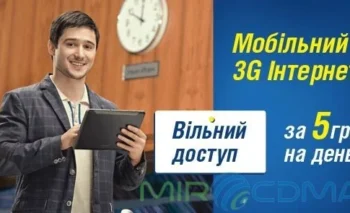
Тариф Вильный доступ будет стоить теперь 7 грн. и за это будет даваться 500 Мб трафика.

Существующие абоненты с тарифами Супер безлимит 120, с 1.06.2014 г. будут платить 139грн.

Тарифа Супер безлимит 170 больше не будет.

Новые абоненты, желающие подключить аналогичный тариф с 1.06 будут платить 200 грн./мес. за 1Гб в день и других безлимитов, дешевле чем за 200 грн./мес больше не будет.

Что касается компании PEOPLEnet, то в генеральной дирекции сообщили, что изменения тарифов в ближайшее время не планируется.

Читать далее 0 Comments
3G CDMA оператор PEOPLEnet уходит из Крыма

Виду того, что частоты в диапазоне 800 мГц используются Российской авиацией и военными, дальнейшая работа оператора не представляется возможным. Как вариант РФ предложила PEOPLEnet перейти на частоты GSM стандарта, но это влечет за собой полное техническое и программное переоборудование, что не целесообразно для 3G CDMA оператора PEOPLEnet.
Большая вероятность, что тоже самое будет и с Интертелеком.
К сожалению в этом случае у жителей Крыма останется на руках много бесполезного CDMA оборудования, такого как 3G модемы, 3G роутеры, телефоны, смартфоны и коммуникаторы, которое в случае отсутствия поддержки второго стандарта GSM, нельзя будет использовать в Крыму.

Читать далее 0 Comments
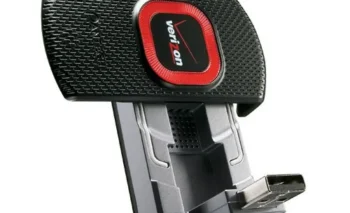
Перегрев 3G модема Pantech UML290

В последнее время участились случаи жалоб на перегрев 3G модема Pantech UML290.
Перегрев 3G модема всегда напрямую связан с качеством приема и загрузки базовой станции оператора.
Чем хуже прием либо если перегружена БС оператора, тем больше потребляет энергии 3G модем так как приемопередатчик работает на предельных мощностях, соответственно теплообмен увеличивается.

Немаловажный фактор при использовании 3G модема Pantech UML290, расположение антенны:
антенна всегда должна быть расположена горизонтально, так как под ней расположен воздухозаборник а сверху выход горячего воздуха.

Если антенна будет в вертикальном положении, качество приема ухудшится и полностью закроется нижний воздухозаборник и верхний выход горячего воздуха а это не допустимо!
Так же в случае плохого приема можно использовать USB удлинители либо подключать дополнительные антенны.
В крайнем случае можно поменять оператора.

Читать далее 0 Comments
Усиление приема 3G модема с помощью USB удлинителя

Зачастую мы сталкиваемся с проблемой неуверенного сигнала 3G не зависимо от оператора и стандарта связи. Если нужно увеличить прием хотя бы на 1-2 деления шкалы приема сигнала (это примерно 15-25%), то можно применить альтернативу внешней антенны — USB удлинитель.

Оптимальная длина 1.8 метра, максимально эффективная может быть до 3 метров, но не во всех случаях подойдет 3 метра так как на такой длине провода зачастую большое падение напряжения и как вследствие может ничего не выйти.

Эта методика особенно актуальна для USB модемов без выхода под внешнюю антенну.

Читать далее 0 Comments
Ускорение работы системы, исправление ошибок и оптимизация работы ХР
 В первую очередь вспомним, что цепь прочна настолько, насколько прочно её самое слабое звено..

С компьютером тоже самое — даже самый мощный проц будет простаивать в работе, если один или несколько комплектующих не соответствуют его требованиям. А чем это плохо? Тем, что вы заплатили лишние деньги за аппарат, а он работает на уровне старого калькулятора. Не дай бог у вас ещё драйвера не все стоят. Зачем вам комок железа, работающий на 30-40 % от своей мощности? Это всё что касается железа, с программами сложнее… В процессе работы нашего компьютера мы устанавливаем всевозможные программы, они сами прописывают себя в автозагрузку, реестр, и, даже если программа не угодна нам, вовсе её не используя она нередко замедляет работу компьютера, занимая много ресурсов, а главное времени- от момента включения питания системы до полной готовности к работе.

Вопрос- а зачем они запускаются без нашего ведома? Мы ведь сами в состоянии запустить всё что нам необходимо. В моей статье я подробно расскажу как отключить с автозагрузки ненужные программы и значительно ускорить работу системы Windows

Попытайтесь их отключить прямо сейчас, найдите их в меню Пуск- Программы- Автозагрузка. Много там программ? То-то же, их так просто обнаружить и убрать с автозагрузки не выйдет. Удалим их другим путём, который я опишу ниже. Вывод- если весь этот программный мусор добавить к неотлаженному железу — выйдет весёленький кoмп)) Обычно в жизни так и происходит- принесут системник или ноут на ремонт- а там мыши повесились. Всё из-за неопытности и непонимания важности всех процессов, происходящих в системном блоке. Приведу пример- я, лично, настраивал свой системник так, что друзья удивлялись- «как это, твой маленький АМД-700 работает шустрее моего «пента-1500»? А так..


Начнём с НАСТРОЙКИ ЖЕЛЕЗА.
Войдя в меню пуск вы увидите
1) кнопка «Выполнить», которой ранее, возможно, Вы никогда и не пользовались. Нажмите её, и в появившемся окошке введите команду DXDIAG (можно команду скопировать в буфер обмена и вставить в это окошко, для ленивых)). На все вопросы системы отвечайте положительно. И перед Вами откроется таблица с описанием полного фарша Вашего любимого зверя. Обрати внимание на

2) ПАМЯТЬ, её должно быть равно или больше 512 МВ! Это очень Важно. Если её меньше 512 мб- путь вам в магазин за дополнительной планкой. Зачем? Система Win XP для своей работы «загребает» 256 мб оперативной памяти, отсюда следует, что памяти лично Вам для работы не останется, и будете ждать каждого чиха системы по пол часа, что больше становится похожим на езду на велосипеде без педалей. Попробуйте, покатайтесь)) Представьте только себе, что в тех местах, где на кочках вы сможете доставать ногами до земли- вы будете отталкиваться. В остальном вы будете ехать беспомощно махая ногами, до следующей кочки. Так же и ваш компьютер- он не сможет разогнаться. Пожалейте его. Если памяти у вас достаточно, или вы поездку в магазин решили отложить до окончания мирового кризиса- жмите на вкладку

3) ДИСПЛЕЙ.
Здесь всё коротко- напротив всех полей должны быть определённые значения, для каждого производителя Видеокарты они свои,и в опциях ускорения везде стоит отметка «ВКЛ». Если у Вас всё так- поздравляю, драйвера видеокарты установлены корректно. НО- Никаких «Не доступно», так же как и напротив трёх строчек ускорений отметки «ВЫКЛ» быть не должно. Если вы увидели «ВЫКЛ», попытайтесь включить. Не выходит? Тогда думайте… Если по какой-то случайности у вас отображаются вышеперечисленные нежелательные отметки- лезем в тумбочку, сдуваем с дисков пыль, и ищем среди них диск на Вашу видеокарту (подсказка- он должен содержать надпись «Video»), и устанавливайте. Нет диска- ищем софт для определения модели вашей видеокарты. Обращайтесь в гугл, или личку, поможем. Нет софта- разбирайте системник и смотрите, на каком чипе видеокарта у вас собрана. И качаем соответствующий драйвер. Драйвер НУЖНО установить, в противном случае система будет работать некорректно. И Очень медленно.

Дальше — СОФТОВЫЕ проблемы.
Не бойтесь выполнять, всё подробно описано по шагам. И знайте- всё можно вернуть назад!
Помните, где кнопка
1) «Выполнить»? Жмём. Вводим MSCONFIG и жмём ок. То, что перед вашими глазами- это окно конфигурации системы, здесь собраны важные скрытые системные настройки. Почистим комп? Перейдите во вкладку
2) «Автозагрузка», и обратите внимания сколько там всякого мусора. Представьте, что это всё запускается, и тихо работает, скрываясь от взора. Представили? Теперь берём и так же тихо
3) убираем всё то, что Вам НЕ НУЖНО. Например у меня вообще всё выключено, кроме антивирусной защиты (смотрите, там, в командах есть название программы которую вы хотите выключить, там и найдёте где ваш антивирус). И всё замечательно работает. И компьютер облегчённо вздохнёт, и работа станет приятней. А главное вы сделали очень важную чистку). Если вдруг вы заметили- чего-то после этого нужное исчезло- повторяем пункт 1, 2 и ищем чего. И включаем.
4) После перезагрузки система спросит- были сделаны изменения, выводить это окно в дальнейшем? Ставим галочку и нажимаем «нет».
Более тонкие настройки:
Мой компьютер — кликаем правой кнопкой мышки — Свойства — Дополнительно — Отчет об ошибках.
Выбираем «Отключить отчет об ошибках». Я бы посоветовал отключить даже «Не уведомлять о критических ошибках» (Если что-то не так, можно и в журнале посмотреть, даже информативней).

Мой компьютер — Свойства — Удаленные сеансы.
Снимаем обе галки. Все равно никто ими не пользуется… (IMHO)

Мой компьютер — Свойства — Автоматическое обновление.
Включаем «Отключить автоматическое обновление». Вещь не нужная. Если что, то обновы можно выкачать самостоятельно и только те которые действительно нужны.

Мой компьютер — Свойства — Восстановление системы.
Включаем «Отключить восстановление системы на всех жестких дисках». Вещь я Вам скажу бесполезная ибо за последние два года админства я еще не разу не смог поднять систему данной опцией. Если что Вы ведь поставили себе Arconis True Image?

Пуск — Свойство — Меню Пуск- Классическое меню пуск — Настроить.

«Использовать мелкие значки в главном меню», «отображать команду выполнение», «Разрешить перетаскивание объектов», «Раскрывать сетевые подключения» — все это включаем, остальное выключаем за не надобностью.

Пуск — Свойство — Панель задач.
«Отображать панель задач поверх всех окон», «отображать панель быстрого запуска», «Отображать часы» — включаем. На счет «Скрывать неиспользуемые значки» каждый выбирает сам для себя. Лично мне в первую очередь нужна информативность поэтому ни когда ни чего не скрываю. Не нужно просто не запускаю.

Пуск — Настойка — Панель управления — Администрирование

Управление компьютером — Службы и приложения — Службы:
Останавливаем и тип запуска «Вручную» следующее:
Cyberlink RichVideo Service(CRVS);
Автоматическое обновление (Уже остановили, но служба все еще будет запускаться, хотя ни чего обрабатывать не будет);
Беспроводная настройка (У кого нет или кто не пользуется 802.11 адаптерами);
Брандмауэр Windows/Общий доступ к Интернету (ICS) (Честно даже не знаю на что эта вещь влияет, но ресурсы падла отхавывает);
Служба восстановления системы (Мы немного параноики);
Служба времени Windows (Чесно кроме того что она гадит журнал о том что не нашла сервер, толку больше нет. Больно «не точно» она работает ибо 99% народу смотрит время либо на мобилах либо на часах выставленных по ТВ);
Справка и поддержка (Я понюхаю свой носок если хоть кто-то решил проблемы с помощью этого бесполезного наворота );
Темы (Я же сказал что мы параноики. Если у кого после перезагрузки во многих местах вместо серого станет белым, то включите ее обратно);
Удаленный реестр (Не представлю как это может помочь в работе);
Центр обеспечения безопасности (Это такая мега прога которая у меня не смогла определить ни Simantec Antivirus, ни Каспера, ни нортона. В общем выключаем Заодно избавимся от лишнего значка в трее).


При копировании материалов ссылка на источник обязательна!


Майков А.С.


Читать далее 0 Comments
Драйвера для 3G USB модема
С каждым человеком случаются ситуации, когда ломается windows, восстановить драйвера от 3G модема нет возможности — а диск с драйверами от модема тараканы стащили.

В этом случае Вам поможет наш сборник драйверов от практически всех моделей беспроводных модемов 3G. Если Вы чего-то не нашли- пишите в комментариях, с радостью быстро поможем..
Скачать драйвера для ЮСБ модема 3G CDMA бесплатно, без вирусов и без регистрации Вы можете с нашего сервера.

Для перехода на страницу загрузки нажми «Подробнее»
 

Найти и скачать драйвер от модема 3G

Читать далее 0 Comments
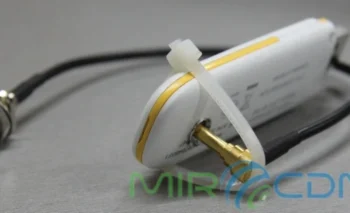
Совместимость антенного адаптера Pantech UM150 (pigtail)

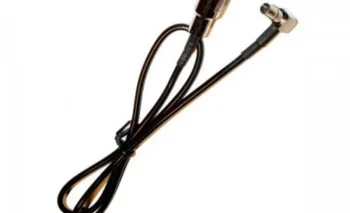
Антенный адаптер Pantech UM150 (он же pigtail) чаще всего выпускается с F-разъемом и подходит практически на весь модельный ряд фирмы Pantech, ктоме модели Pantech UM175, а именно совместим он с:

Pantech UM185, Pantech UM190 (он же Pantech UMW190), Pantech UML290 и Pantech UML295.

Читать далее 0 Comments
Нюансы тарифа Вильный доступ

Участились случаи жалоб на перерасход или полное отсутствие денежных средств при использовании тарифа Вильный доступ от Интертелеком.

В предыдущих материалах мы уже описывали особенности этого тарифа и его недостатки, а именно дополнительная оплата сверх пакетных мегабайт.

В последнее время к нам обращаются пользователи, которые на этом тарифе «сжигали» в среднем от 50 до 400грн в день!!!

Как уменьшить расходы на интернет:

Настоятельно рекомендуем перейти на другой, подходящий тарифный 3G интернет план. Если план менять нет возможности- можно использовать различные программы для контроля интернет трафика, либо смотреть состояние на персональной страничке АССА Интертелеком, но учтите что эта страница отображает информацию с запозданием и вероятность превышения лимита при максимальном использовании трафика очень велика, учитывайте этот фактор!

Читать далее 0 Comments
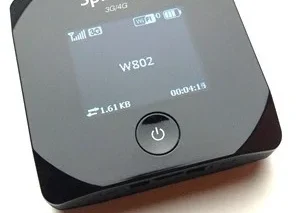
Особенности зарядки 3G WiFi роутера Sierra W802, W801

 Заряжать вышеуказанные роутеры рекомендуется исключительно родными оригинальными зарядками с током 1, 25 А.

Как показала практика, использование зарядных устройств меньшей мощности пагубно влияет на систематический не дозаряд аккумуляторной батареи, емкость которых станет значительно меньше за счет эффекта памяти аккумулятора.

Так же на слаботочных зарядках выявилось подмигание подсветки дисплея Sierra W802, W801, что означает не стабильность питания и это может привести еще и к выходу из строя роутера. Так же было замечено, что иногда слаботочное зарядное влияет еще и на прием, в некоторых случаях он полностью отсутствует из за не достаточного напряжения.

Читать далее 0 Comments